
Excel数字尾数变000恢复方法详解
Excel作为办公场景中使用频率最高的数据处理工具,其数字格式问题始终是用户关注的重点。当表格中出现长数字自动转换为科学计数法或末三位显示为000的情况时,往往与Excel的底层数据处理机制密切相关。
长数字显示异常的根源解析
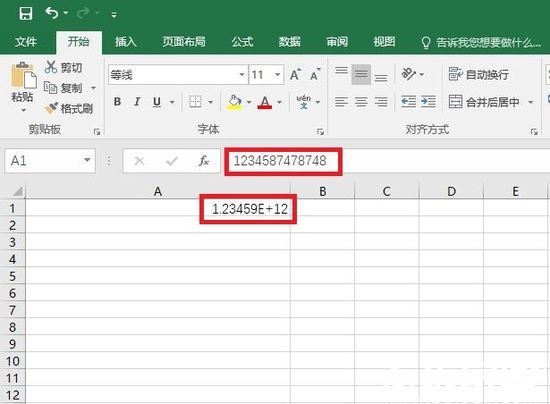
Excel默认将11位以上数字转换为科学计数法显示,这是出于界面优化的设计考量。更为关键的是,软件对数值型数据仅保留15位有效精度,超出部分的数字将被强制归零。这一特性直接导致银行卡号、证件编号等长串数字的末位丢失,且这种数据丢失具有不可逆性。
单元格格式设置技巧
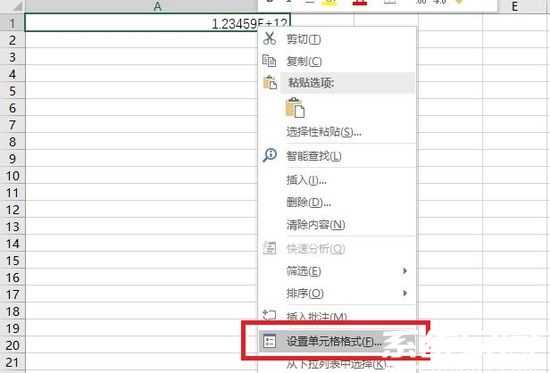
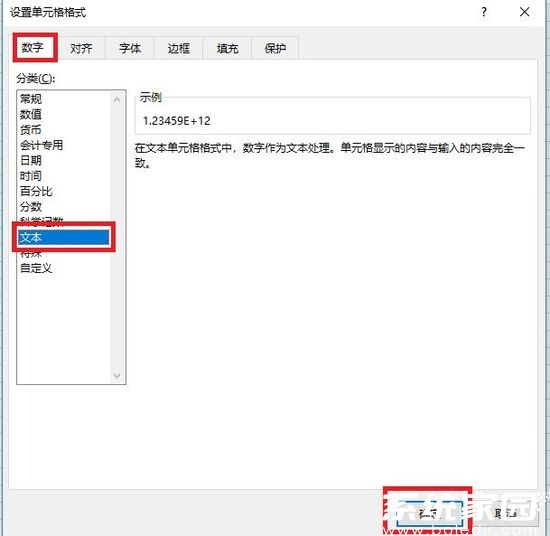
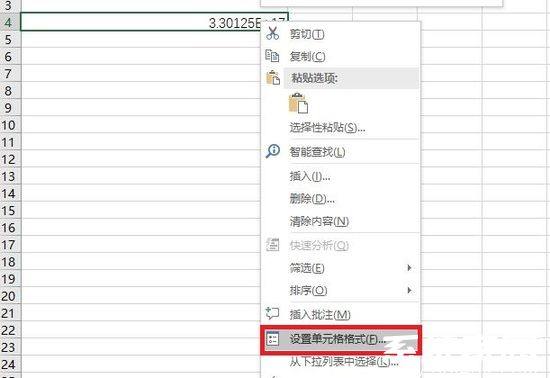
通过修改单元格属性可有效规避数据截断问题。选定目标单元格后执行右键菜单操作,选择「设置单元格格式」功能项。在弹出的格式设置面板中,将分类类型由常规数值切换为文本格式,此时单元格左上角会出现绿色三角标记,表明已启用文本存储模式。
数据录入注意事项
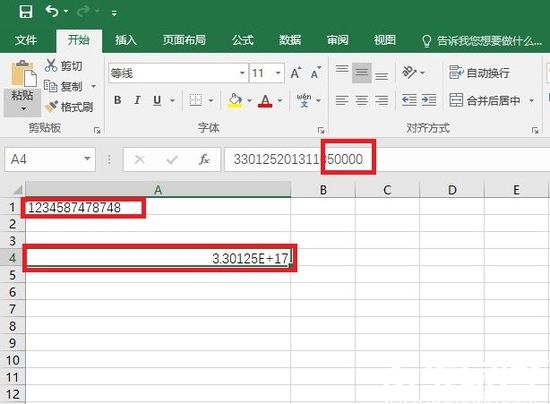
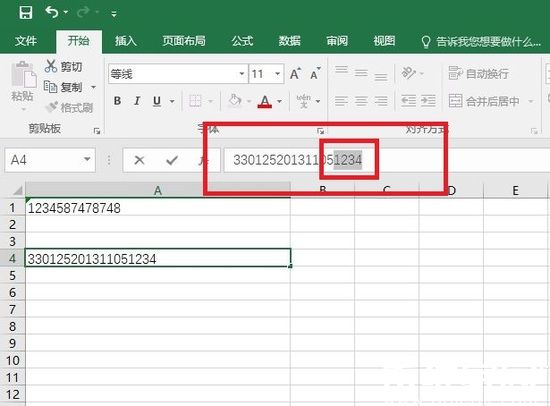
在文本格式单元格中输入超过15位的数字时,建议先输入英文单引号作为引导符。这种方法能强制系统以文本形式存储数据,避免自动格式转换。对于已存在的数据异常,可通过双击单元格进入编辑状态,在公式栏中核对完整数据内容。
批量处理解决方案
当需要处理大量长数字数据时,可提前设置整列格式为文本类型。通过全选目标列后统一修改格式属性,再执行数据录入或粘贴操作,能有效保持数字完整性。对于已出现末位归零的数据,建议重新输入原始数据并配合格式设置进行修复。
特殊场景应对策略
在涉及金融数据或科研数值处理时,建议将长数字分段存储。例如将20位数字拆分为前15位主列和后5位辅助列,既能保证数据完整性,又便于后续的数据运算。对于必须保持整体性的数据,建议采用文本格式配合校验公式进行数据验证。
通过掌握这些单元格格式设置技巧,用户不仅能解决数字末位归零的显示问题,更能提升数据录入的规范性和准确性。在实际操作中,建议养成预先设置格式的办公习惯,从而避免后续数据处理中的各类异常情况。
相关下载

相关文章
更多+-
02/01
-
01/06
-
12/22
-
12/06
-
12/01
手游排行榜
- 最新排行
- 最热排行
- 评分最高