
Excel表格乘法公式使用步骤详解
Excel作为日常办公必备的表格处理工具,其强大的公式运算功能可快速完成数据计算任务。对于刚接触电子表格软件的用户而言,掌握基础运算公式的操作方法尤为重要。本文将重点解析乘法公式的两种应用方式,帮助读者提升数据处理效率。
Excel乘法公式操作指南:
在Excel中实现数值相乘主要可通过两种途径完成:函数调用和运算符输入。对于批量计算或复杂运算,建议使用PRODUCT函数进行操作。具体实施步骤可分为三个阶段:
1、启动函数面板:在菜单栏选择公式选项卡,点击左上角插入函数按钮,此时会弹出函数选择界面。需注意不同Excel版本界面布局可能存在细微差异,但核心功能模块位置基本一致。

2、定位运算函数:在函数分类列表中选择数学与三角函数类别,从函数库中找到PRODUCT函数。该函数支持同时计算多个数值的乘积,当需要连续相乘超过两个单元格时尤为实用。选中目标函数后点击确定按钮进入参数设置界面。
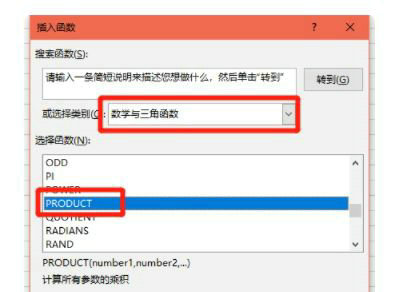
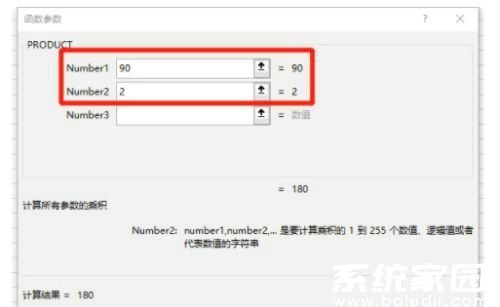
3、设置计算范围:在参数输入窗口可通过手动输入或鼠标拖选方式指定计算区域。例如要计算A1到A5单元格数值的乘积,可输入A1:A5范围参数。确认参数无误后点击确定,计算结果将自动填充到当前单元格。如需扩展计算范围,可继续在参数框内添加新的单元格地址。
进阶应用技巧:
除标准函数调用外,熟练用户可直接在单元格输入乘法运算符进行计算。输入等号后依次点击需要相乘的单元格,中间用星号(*)连接,例如=A1*B1*C1。这种方式适用于简单乘法运算,当需要修改某个乘数时可直接调整对应单元格数值。
对于跨工作表计算,可在单元格引用前添加工作表名称,如=Sheet2!A1*Sheet3!B2。进行混合运算时要注意运算顺序,可通过添加括号来明确计算优先级。建议在复杂公式中使用函数向导辅助输入,避免手动输入导致的语法错误。
掌握这些基础操作方法后,可进一步学习数组公式的应用。当需要对多列数据进行批量相乘时,使用数组公式能显著提升计算效率。例如输入=SUM(A1:A10*B1:B10)并按Ctrl+Shift+Enter组合键,即可快速获得两组数据对应相乘后的总和。
在使用乘法公式过程中,需特别注意单元格格式设置。若出现#VALUE!错误提示,多数情况下是由于参与计算的单元格包含文本内容。此时应检查数据源的完整性,确保所有参数均为有效数值。对于存在空值的单元格,PRODUCT函数会自动将其视为1处理,而直接使用星号运算时则可能影响计算结果。
通过系统学习乘法公式的应用方法,用户可大幅提升表格数据处理能力。建议在日常工作中多实践不同场景下的运算需求,逐步掌握各类计算技巧。对于经常使用的乘法运算,可将其设置为自定义快速访问工具,实现一键调用提升工作效率。
相关下载

相关文章
更多+-
05/14
-
03/23
-
02/05
-
02/01
-
12/06
手游排行榜
- 最新排行
- 最热排行
- 评分最高