
网页兼容模式设置步骤详解
时间:2026-02-20 12:11:53
来源:天岳游戏网
作者:佚名
在使用IE浏览器访问部分网站时,可能会遇到页面布局错位或功能异常的情况,此时可通过启用兼容性视图解决显示问题。具体操作流程分为三个主要步骤:单站点设置、全局设置以及信任站点管理,下面将详细说明各环节的操作要点。
【单站点兼容模式配置】
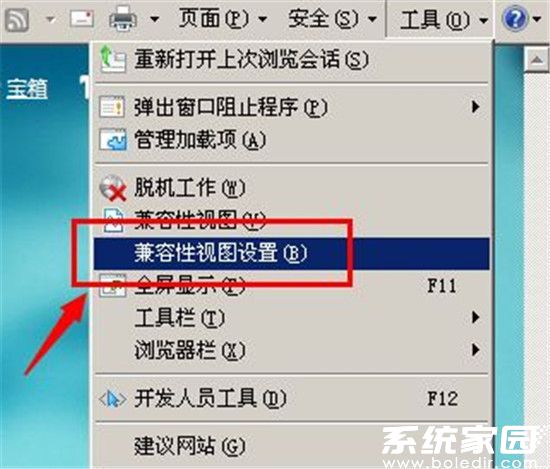
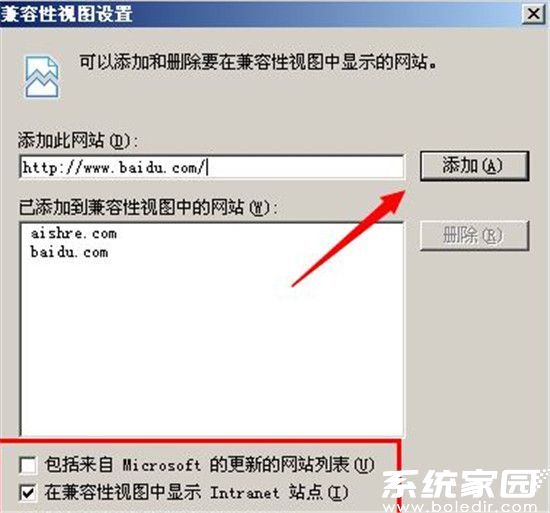
当特定网页出现显示异常时,可采取定向设置方案。首先在浏览器右上角工具栏定位齿轮状设置图标,展开下拉菜单选择"兼容性视图设置"。在弹出的对话框中输入当前访问网站的完整域名,点击"添加"按钮完成配置。此时刷新页面,浏览器将自动启用兼容模式解析该站点,有效解决脚本不兼容或CSS样式异常等问题。
【全局兼容模式启用】
对于需要长期使用旧版渲染引擎的用户,建议开启全局兼容模式。重复前述步骤进入兼容性视图设置界面,勾选"在兼容性视图中显示所有网站"选项。此设置将使浏览器默认采用传统渲染方式加载所有网页,特别适合需要频繁访问老旧系统的用户群体。需注意部分现代网站在此模式下可能出现功能限制。
【信任站点管理机制】
当遇到无法正常添加兼容站点的情况时,需要检查安全设置中的信任站点列表。通过工具菜单进入Internet选项,切换至"安全"选项卡选择"受信任的站点"。点击"站点"按钮输入目标网址,确认添加后关闭对话框。该操作可解除浏览器对特定域名的安全限制,确保兼容性设置能够正常生效。
值得注意的是,不同版本的IE浏览器在设置路径上存在细微差异。Windows 7系统附带的IE9需通过Alt键唤出传统菜单栏,而Windows 10的IE11则默认隐藏了部分功能入口。建议用户定期更新浏览器版本,在确保兼容性的同时获得更好的安全防护。通过合理运用上述设置方法,可有效解决多数网页显示异常问题,提升网络浏览体验。
相关下载

相关文章
更多+-
02/20
-
02/20
-
02/19
-
02/19
-
02/19
手游排行榜
- 最新排行
- 最热排行
- 评分最高