
天翼云盘网络异常原因及解决方法
在日常使用天翼云盘过程中,用户常会遇到系统提示"网络异常请稍后重试"的困扰。作为国内主流云存储工具,该问题可能由多重因素引发,本文将从设备运行环境到服务端状态进行全方位解析。
设备运行环境检测
当客户端持续显示网络异常时,建议优先检查终端设备状态。内存资源不足可能阻碍数据传输通道的正常建立,此时可通过系统自带的磁盘清理工具或第三方优化软件进行存储空间释放。若使用移动终端,建议关闭后台冗余进程以提升运行效率。
软件完整性校验是排除故障的重要环节。建议完全卸载当前版本客户端后,通过天翼云盘官方网站获取最新安装包。重装时需注意关闭安全防护软件,避免误拦截核心组件。安装完成后建议重启设备以确保运行环境纯净。
系统时间校准常被用户忽视,实际上时区设置偏差会导致SSL证书验证异常。Windows用户可右键任务栏时钟选择"调整日期/时间",勾选自动设置选项;MacOS系统需进入"系统偏好设置"中的"日期与时间"模块同步网络时间。
网络参数配置优化
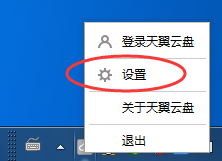
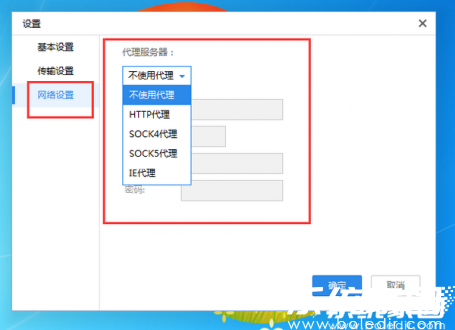
当基础排查未能解决问题时,网络代理设置成为关键突破口。在Windows系统环境下,右键任务栏云盘图标进入设置界面,网络配置模块提供多种代理模式选择。建议优先尝试HTTP代理模式,此方式无需复杂参数配置即可建立基础连接通道。
进入网络设置界面后,用户可根据实际网络环境选择代理服务器类型。对于普通家庭网络,选择直连模式即可;若处于企业网络环境,则需要与IT管理员确认代理服务器参数。部分校园网络可能需要特定端口配置才能建立连接。
服务端状态监测
当完成所有本地化设置仍无法连接时,需考虑云端服务器状态。建议访问天翼云盘官方状态页面查询实时服务公告。通常系统维护会在凌晨时段进行,若遇突发性服务中断,官方会通过社交媒体渠道发布故障通告。
区域性网络波动也可能导致连接异常,此时可尝试切换网络接入方式。有线网络用户可临时改用移动数据热点测试,无线网络用户可尝试调整路由器信道或重启网络设备。对于企业专线用户,建议联系网络服务提供商确认外网访问策略。
持续性的连接故障可能需要更深度的网络诊断。Windows系统内置的网络疑难解答工具可自动检测TCP/IP协议栈状态,执行命令提示符中的"netsh winsock reset"指令可修复网络套接字配置。建议操作前创建系统还原点以确保操作可逆。
通过上述系统化的排查流程,绝大多数网络连接问题都能得到有效解决。若所有常规手段均未奏效,建议及时联系天翼云盘技术支持团队,提供具体错误代码和网络环境信息,专业工程师将协助进行远程诊断与修复。
相关下载

相关文章
更多+-
01/07
-
01/05
-
02/19
-
02/19
-
02/18
手游排行榜
- 最新排行
- 最热排行
- 评分最高