
SD卡无法格式化修复步骤详解
SD卡无法格式化如何处理?作为数码设备常用的存储介质,SD卡在长期使用过程中可能因分区异常、病毒侵袭或物理损伤导致格式化失败。本文提供系统性解决方案帮助用户突破操作困境。
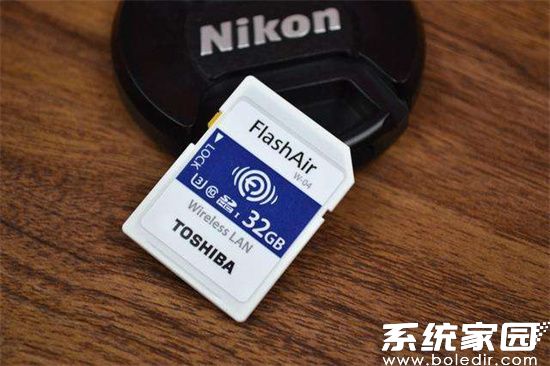
五步解决存储卡格式化异常
当检测到存储设备异常时,首要操作是将SD卡从手机、相机等设备中取出,优先选用USB3.0规格读卡器与计算机连接。相较于设备直连,专业读卡器能提供更稳定的数据传输环境,有效避免因接口电压不稳导致的读写错误。
进入Windows系统磁盘管理模块是解决问题的关键步骤。通过组合键Win+X调出管理菜单,选择磁盘管理功能后定位目标存储设备。若显示「未分配」或「RAW」状态,需右键执行删除卷操作,随后新建简单卷并选择FAT32/exFAT格式。此过程可重建文件索引表,解决90%以上的逻辑层故障。
当基础操作未能生效时,需考虑使用磁盘修复工具进行深度处理。DiskGenius等专业软件具备坏道检测与分区表重建功能,通过扫描-修复-格式化流程,可清除深层系统错误。操作时注意选择「快速分区」模式并勾选「对齐分区」选项,确保4K扇区正确对齐。
物理性损伤需通过多重检测确认。将SD卡置入不同设备测试读写性能,若多台设备均提示I/O错误,可使用CrystalDiskInfo查看SMART状态。发现重映射扇区计数异常增长时,表明存储芯片存在老化现象,此时应优先进行数据备份。
针对病毒导致的异常锁死,需采用双引擎查杀策略。先使用急救盘启动系统进行离线杀毒,再通过360系统急救箱深度扫描隐藏威胁。完成病毒清除后,建议采用HDDLLF工具进行底层格式化,彻底擦除固件层残留代码。
特殊场景下可尝试命令行强制格式化。以管理员身份运行CMD后,依次输入diskpart-list disk-select disk X-clean-create partition primary-format fs=fat32 quick指令集,此方法可绕过Windows图形界面的部分限制。执行前务必确认磁盘编号,误操作可能导致数据丢失。
长期维护建议遵循3-2-1备份原则,重要数据至少保留三份副本,采用两种不同介质存储,其中一份置于异地。定期使用SD Formatter工具进行维护级格式化,该工具由SD协会官方发布,能自动优化存储区块分配策略。
相关下载

相关文章
更多+-
12/28
-
06/18
-
05/30
-
05/22
-
05/21
手游排行榜
- 最新排行
- 最热排行
- 评分最高