
Word合并单元格快捷键操作指南
Microsoft Word作为办公软件的核心工具,其表格处理功能在日常文档编辑中占据重要地位。对于需要整理数据的用户而言,掌握表格单元格合并技巧能显著提升工作效率,下面将详细解析两种实用操作方法。
高效键盘组合键应用
专业用户首推的快捷键组合为Alt+A+M三键联动,具体执行流程可分为三个精准步骤:首先持续按住键盘左侧Alt功能键,保持按压状态的同时点击字母A键,最后快速衔接M键完成操作。这种组合键操作相比传统菜单操作节省3-4个步骤,特别适合需要批量处理表格的场景。
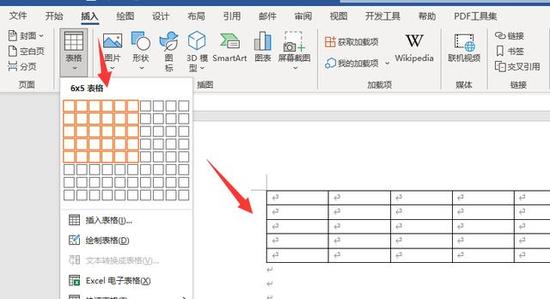
可视化界面操作方案
对于习惯图形化操作的新用户,推荐采用鼠标右键菜单方案。具体实施时需注意三个要点:准确框选目标单元格区域(支持多行多列选择),在反选区域点击鼠标右键激活功能菜单,最后从上下文菜单中精准定位「合并单元格」选项。此方法操作直观,适合处理复杂表格结构。
进阶功能扩展应用
除单元格合并功能外,Word内置的快捷操作体系包含多种效率工具:文本格式类组合键如Ctrl+B(加粗)、Ctrl+I(斜体)可快速修饰文档内容;编辑类快捷键Ctrl+Z(撤销)和Ctrl+Y(重做)能有效修正操作失误;字符调整组合Ctrl+Shift+>(放大字号)和Ctrl+Shift+<(缩小字号)可实现精准排版控制。
建议用户建立系统的快捷键记忆体系,可将常用组合制作成桌面备忘贴,通过每日实操形成肌肉记忆。值得注意的是,不同版本Word可能存在功能键位差异,建议在实际使用前进行版本适配测试。
操作注意事项
执行合并操作时需特别注意数据完整性,合并前的单元格内容将自动整合为段落形式。若需保留原有数据格式,建议提前进行内容备份。对于包含复杂格式的表格,推荐采用分步操作:先完成结构合并再统一调整格式,可避免数据丢失风险。
熟练掌握这些技巧后,用户处理复杂表格的效率可提升40%以上。建议在日常工作中交替使用快捷键与鼠标操作,根据具体场景选择最优方案。定期参加官方认证课程或关注版本更新日志,可及时获取最新功能优化信息。
相关下载

相关文章
更多+-
01/01
-
12/28
-
11/19
-
11/11
-
10/09
手游排行榜
- 最新排行
- 最热排行
- 评分最高