
ps背景色修改步骤详解
在平面设计工作中,调整图片背景色调是常见需求。使用Photoshop软件进行背景颜色替换是设计师必备的基础技能,通过以下分步指南,您将掌握专业级的背景色修改方法。
Photoshop背景色修改全流程
1、启动Photoshop软件后,通过文件菜单导入需要编辑的图片素材。建议先对原始图层执行快捷键Ctrl+J进行复制操作,这个步骤能有效保护原图数据不被覆盖,方便后续调整和版本对比。
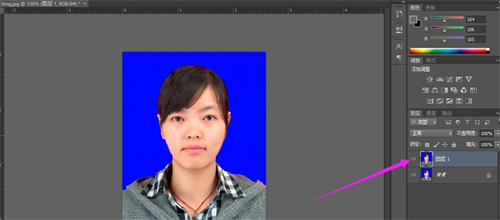
2、在顶部工具栏选择「选择」菜单下的「色彩范围」功能。当光标自动转换为吸管工具时,精准点击需要替换的背景区域。通过调整颜色容差值(建议设置在20-40之间),可以优化选区边缘的精细度。确认选区后,系统会自动生成背景蒙版选区。
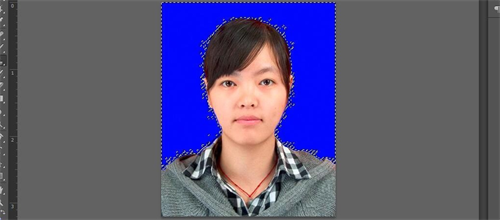
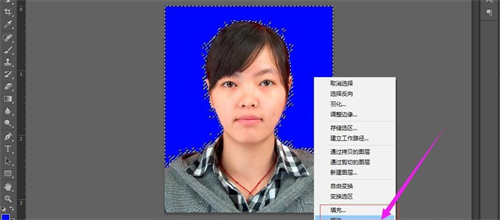
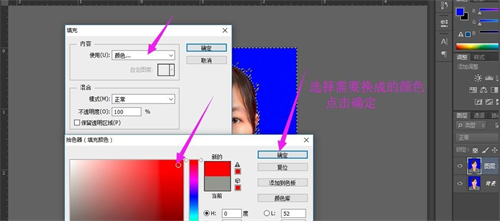
3、在选区激活状态下,右键选择「填充」命令。建议使用快捷键Shift+F5调出高级填充面板,在内容选项中选择「颜色」模式。调色板开启后,既可直接输入色值代码,也能通过色相环选取目标颜色。完成颜色设定后,适当调整不透明度(推荐保持100%)和混合模式(正常模式)。
4、通过导航器检查选区边缘的修改效果。若发现局部区域存在颜色渗透或遗漏,可切换快速蒙版模式(快捷键Q)进行精细化修饰。使用硬度适中的画笔工具(建议30-50硬度值)涂抹需要修正的区域,再次执行填充操作可获得更精准的着色效果。
5、完成所有调整后,建议使用「图层」-「拼合图像」命令合并可见图层。导出时选择「文件」-「导出」-「存储为Web所用格式」,根据使用场景选择合适的文件格式(推荐PNG-24保留透明背景或JPEG高质量压缩)。保存前务必检查色域警告,避免出现色彩偏差问题。
掌握这些核心技巧后,不仅能处理纯色背景的修改需求,还可通过渐变工具、图案叠加等方式实现更复杂的背景效果。建议定期清理历史记录(编辑-清理-全部),确保软件运行流畅。对于多元素复杂背景,可结合通道抠图与色彩范围联合使用,达到更专业的编辑效果。
相关下载

相关文章
更多+-
03/21
-
02/04
-
01/17
-
01/06
-
01/04
手游排行榜
- 最新排行
- 最热排行
- 评分最高