
Excel表格数据占比计算步骤解析
在日常办公场景中,Excel作为数据处理的核心工具,其功能覆盖了从基础统计到复杂分析的各个层面。针对数据占比计算这一高频需求,本文将通过专业视角详细解析操作流程,帮助使用者快速掌握这项关键技能。
Excel数据比例计算完整教程:
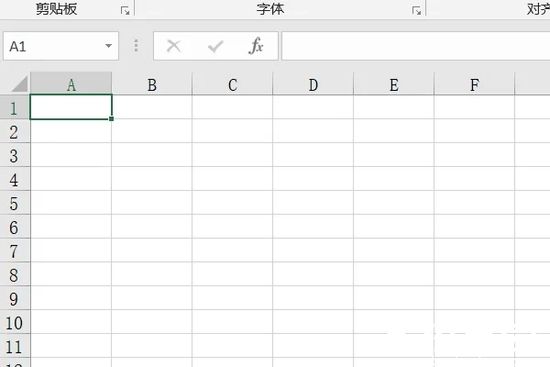
1、启动电子表格程序:
新建或打开目标工作簿,建议优先创建数据备份文件以防止原始数据丢失。
2、建立数据模型:
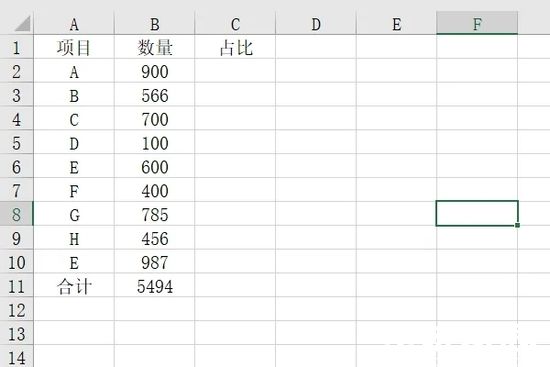
在B列录入待分析的具体数值(如部门业绩/产品销量),建议在B11单元格通过SUM函数建立自动汇总机制,确保合计数值的动态准确性。
3、构建计算公式:
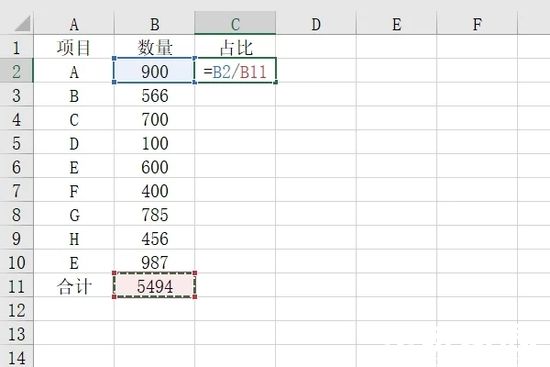
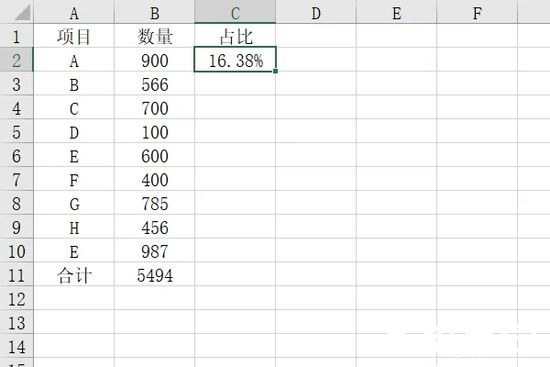
定位至C2单元格输入=B2/$B$11公式,其中美元符号实现绝对引用,保证公式拖动时分母固定指向汇总单元格,这是确保计算结果准确性的关键设置。
4、初始计算结果处理:
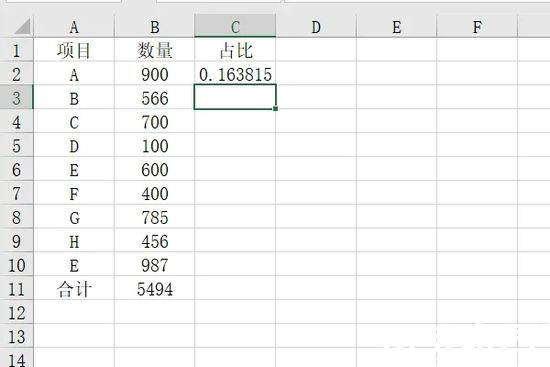
公式运算后默认显示为小数形式,这是计算机系统的标准数值呈现方式,符合后续格式转换的基本要求。
5、单元格格式设置:
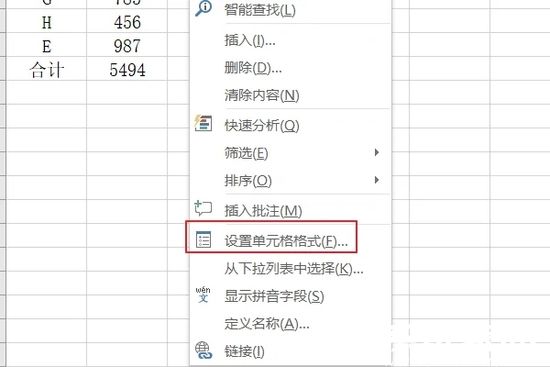
右键菜单选择"设置单元格格式"功能,进入数字格式设置面板,这是调整数据显示形式的核心操作界面。
6、百分比参数配置:
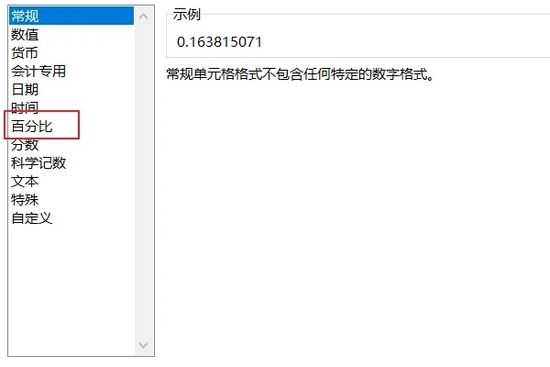
在分类列表中选择百分比选项,可根据需求设置小数位数,系统默认保留两位小数,适合多数商业场景的应用需求。
7、格式应用验证:
确认设置后,观察数值已自动转换为百分比形式,此时建议进行数据校验,确认转换后的数值与原始数据逻辑关系一致。
8、批量运算实现:
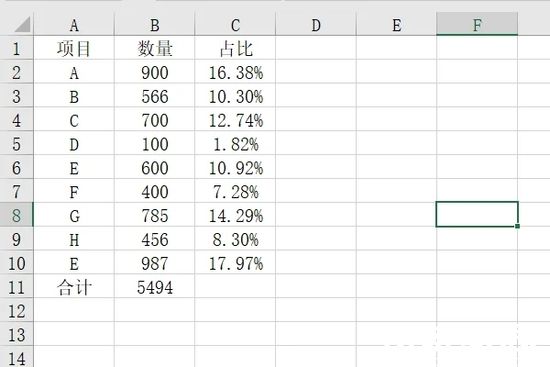
使用填充柄功能将公式复制至下方单元格时,需特别注意绝对引用的有效性,同时建议开启"显示公式"功能进行过程检查,确保每个单元格的引用关系正确无误。
通过上述系统化操作流程,使用者不仅能完成基础的比例计算,更能理解函数引用与格式设置的内在逻辑。建议定期使用F9功能键进行公式重算,特别是在修改源数据后,确保计算结果的实时准确性。对于需要制作数据看板的用户,可将计算结果与条件格式功能结合使用,实现可视化效果升级。
相关下载

相关文章
更多+-
12/13
-
01/22
-
01/21
-
01/21
-
01/21
手游排行榜
- 最新排行
- 最热排行
- 评分最高