
PPT模板导入教程 五步完成模板应用
时间:2026-08-08 09:03:54
来源:天岳游戏网
作者:佚名
在日常工作和学习中,制作演示文稿是多数人都会接触到的技能。虽然办公软件自带基础模板,但专业精致的PPT模板往往能显著提升展示效果。本文将详细解析从网络获取模板后的应用流程,助您快速掌握这项实用技能。
PPT模板导入操作指南:
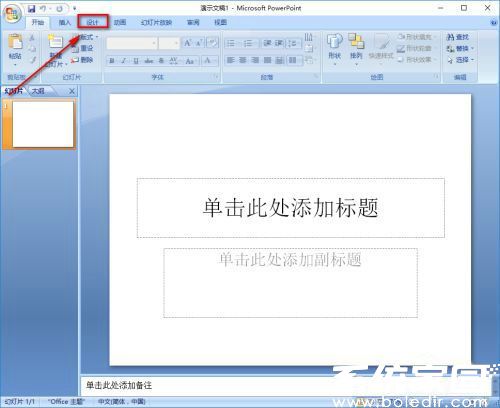
1、启动PowerPoint应用程序,在顶部导航栏中找到"设计"功能模块。该模块集中了模板管理的核心功能,是进行个性化设置的关键入口。
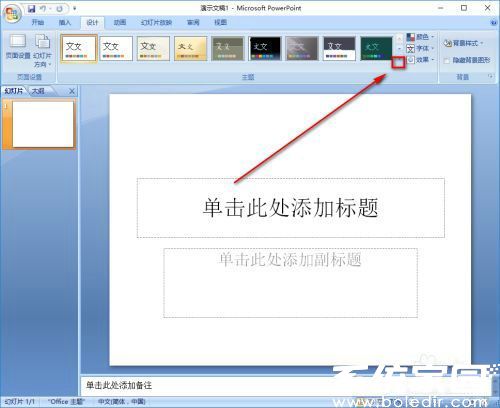
2、进入设计界面后,注意观察默认模板展示区域右侧的扩展按钮(通常显示为倒三角图标)。这个不起眼的控件正是调用外部模板的重要开关,点击后会展开更多模板管理选项。
3、在弹出的下拉菜单中,选择"浏览主题"功能选项。这个操作相当于打开系统文件管理器,允许用户从本地存储中选取已下载的模板文件。
4、在文件选择界面中,导航至事先下载保存的PPT模板所在目录。建议提前建立专用文件夹分类管理各类模板资源,可有效提升工作效率。选中目标文件后,点击确认按钮完成加载。
5、系统会自动应用所选模板并同步更新版式库。此时可通过左侧缩略图面板查看新模板的页面布局,建议逐页检查元素显示效果,确保文字排版、图形位置等细节符合预期。
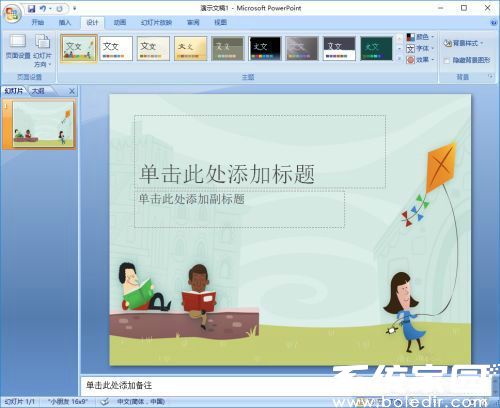
完成上述步骤后,新建页面将自动采用导入模板的版式设计。对于需要混合使用多个模板的情况,可重复此流程在不同章节应用差异化设计。建议定期整理模板库,删除过时设计并更新时下流行的视觉风格,保持演示文稿的专业性和新鲜感。
需要特别注意的是,不同版本办公软件可能存在界面差异,建议在操作前确认软件版本信息。若遇到模板不兼容的情况,可尝试将文件另存为兼容格式或更新办公套件版本。掌握这项基础技能后,配合优质模板资源,定能制作出令人眼前一亮的专业演示文档。
相关下载

相关文章
更多+-
06/18
-
05/30
-
05/22
-
05/21
-
05/20
手游排行榜
- 最新排行
- 最热排行
- 评分最高